Подключение Google-календаря
Это главный шаг настройки. Свободные слоты для записи берутся из вашего календаря. Пока календарь не подключён — у клиентов не будет никаких вариантов времени.
Откройте Настройки кабинета и найдите блок «Google Calendar».
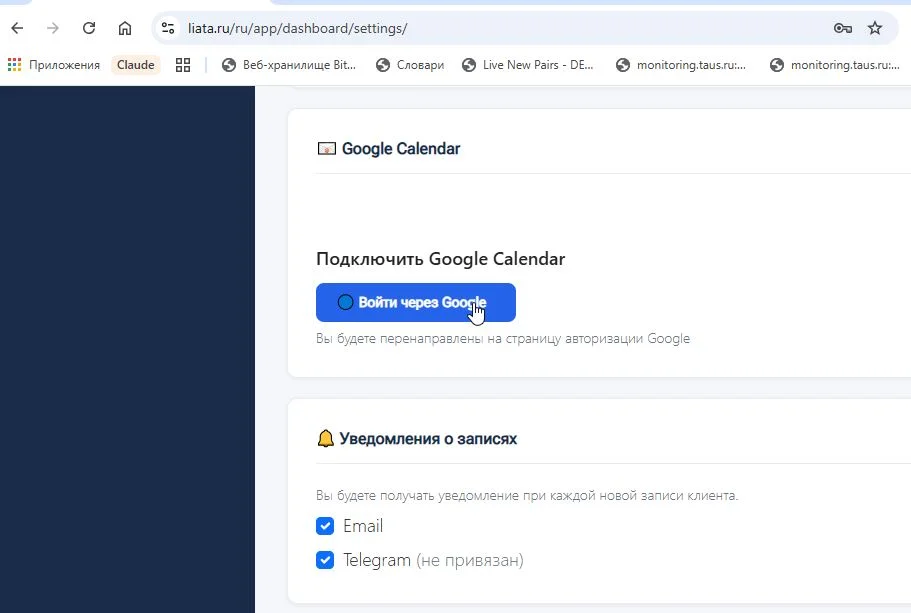
Блок подключения Google-календаря в настройках
Шаг 1. Выбор аккаунта Google
Нажмите «Войти через Google». Откроется стандартное окно выбора аккаунта — выберите тот Google-аккаунт, календарь которого вы используете для работы.
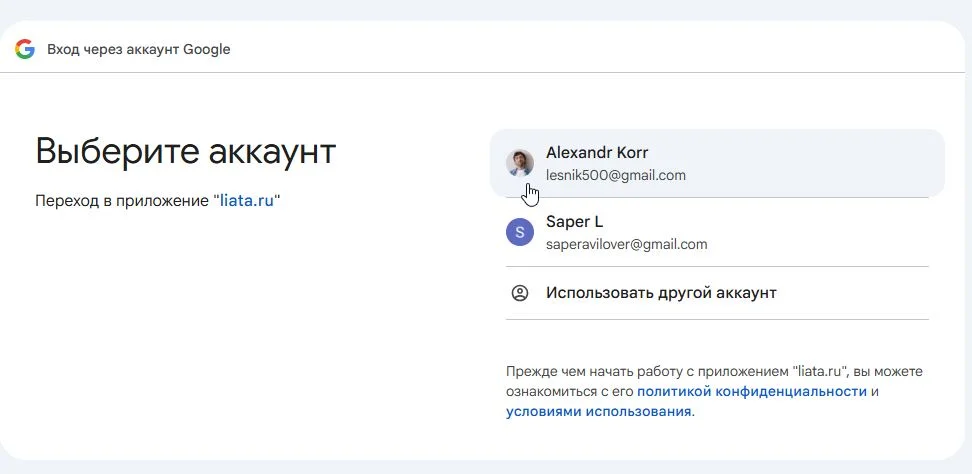
Окно выбора Google-аккаунта
Шаг 2. Предупреждение «Приложение не проверено»
Google покажет предупреждение о непроверенном приложении. Это временно: сервис молодой, мы ещё не прошли полную валидацию у Google. На безопасность это не влияет — ниже вы увидите, какие именно права запрашиваются.
Нажмите «Дополнительные настройки».
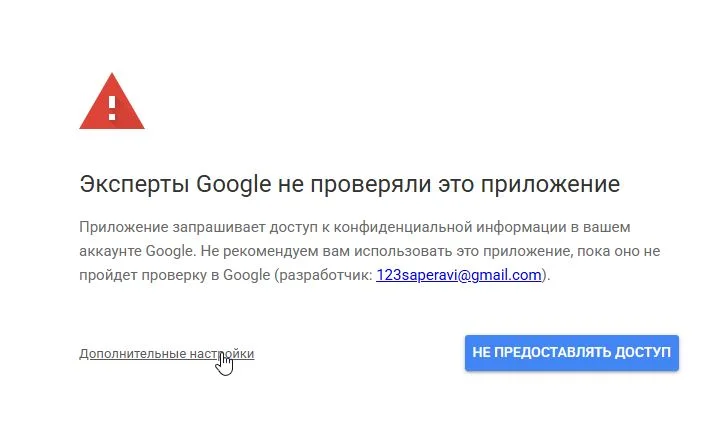
Раскрываем «Дополнительные настройки»
Появится ссылка «Перейти на страницу liata.ru (небезопасно)». Нажмите её.
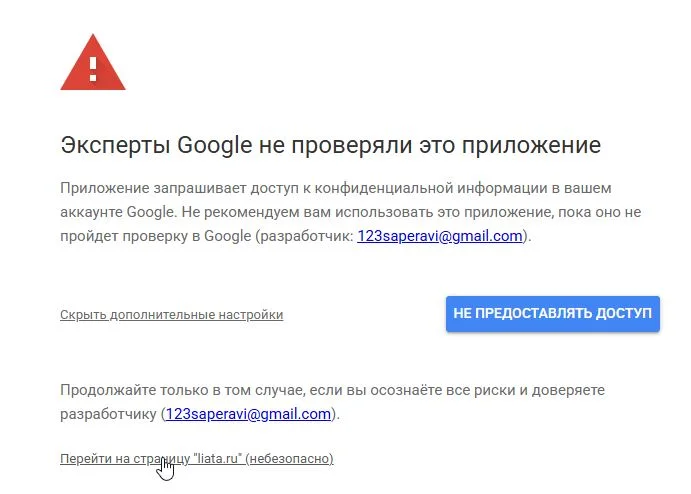
Ссылка «Перейти на страницу liata.ru»
Нажмите «Продолжить».
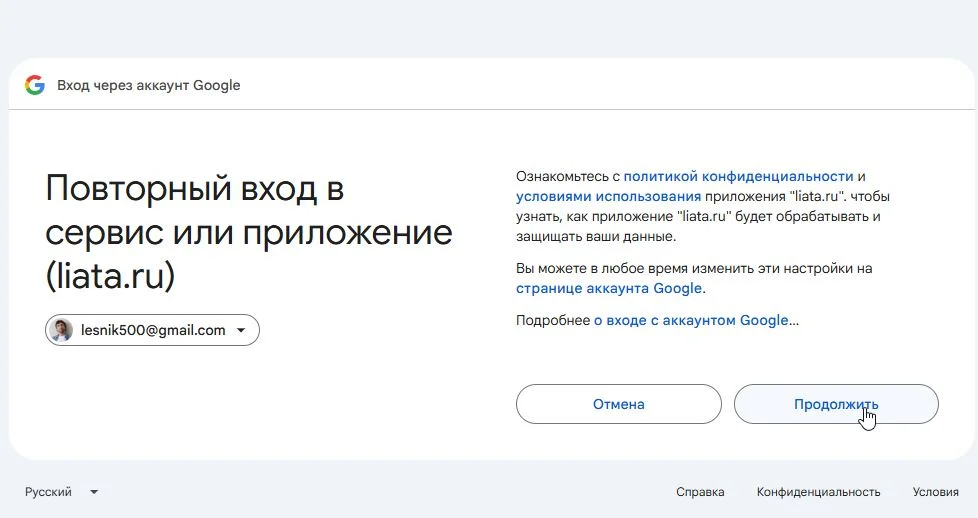
Кнопка «Продолжить»
Шаг 3. Подтверждение прав
Google покажет список запрашиваемых прав:
- Доступ к вашему Google-календарю (чтение свободного времени, создание событий).
- Ваши данные профиля: имя и email.
Больше ничего сервис не запрашивает. Нажмите «Продолжить».
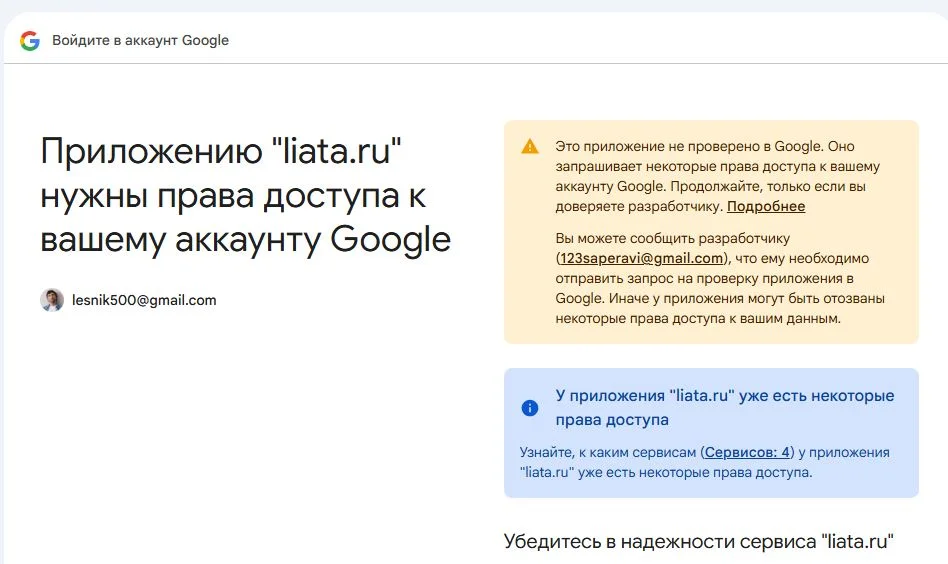
Запрашиваемые права доступа
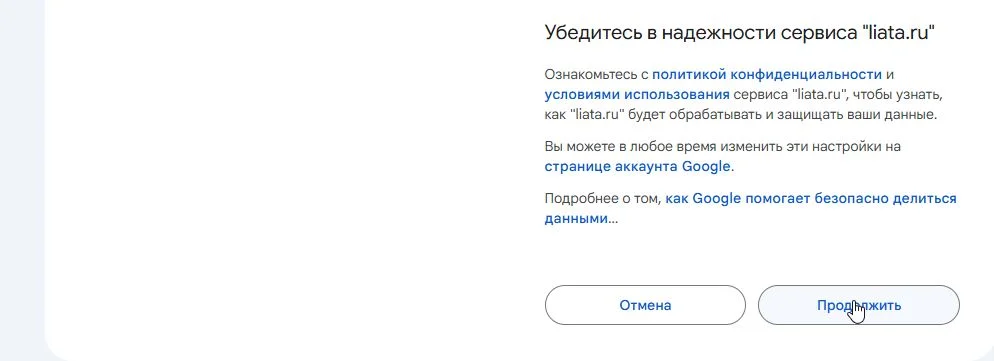
Финальное подтверждение
Готово
Вы автоматически вернётесь в кабинет. Наверху появится сообщение о том, что календарь подключён.
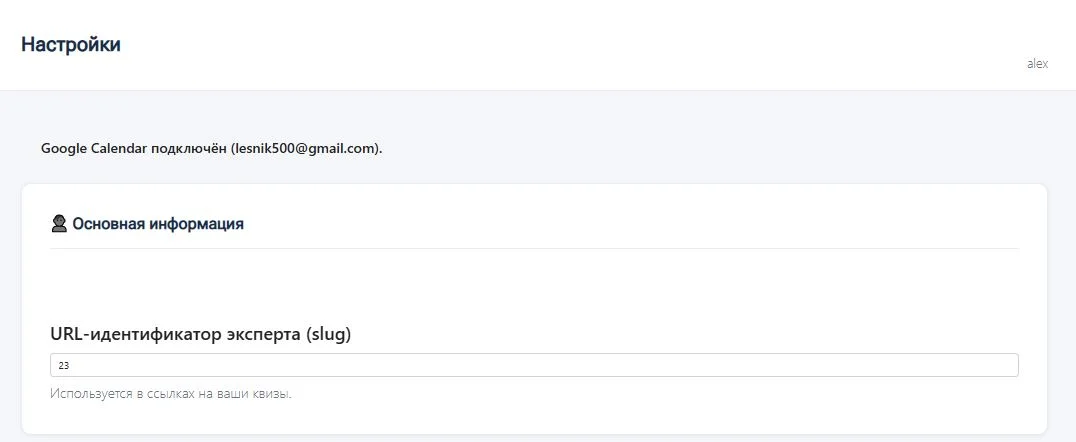
Календарь подключён
Что происходит дальше. Сервис делает FreeBusy-запрос к вашему календарю, пересекает занятость с рабочими часами и показывает клиентам только реально свободные слоты. При бронировании событие создаётся прямо в вашем календаре, при отмене — удаляется.